一、emmet语法
1、简介
Emmet语法的前身是Zen coding,它使用缩写,来提高html/css的编写速度, Vscode内部已经集成该语法。
作用:
快速生成HTML结构语法
快速生成CSS样式语法
2、快速生成HTML结构语法
- 生成标签 直接输入标签名 按tab键即可 比如 div 然后tab 键, 就可以生成
<div></div> - 如果想要生成多个相同标签 加上 * 就可以了 比如 div*3 就可以快速生成3个div
- 如果有父子级关系的标签,可以用 > 比如 ul > li就可以了
- 如果有兄弟关系的标签,用 + 就可以了 比如 div+p
- 如果生成带有
类名或者id名字的, 直接写 .demo 或者 #two tab 键就可以了 - 如果生成的div 类名是有顺序的, 可以用 自增符号 $
- 如果想要在生成的标签内部写内容可以用 { } 表示
3、快速生成CSS样式语法
CSS 基本采取简写形式即可
比如 w200 按tab 可以 生成 width: 200px;
比如 lh26px 按tab 可以生成 line-height: 26px;
4、快速格式化代码
Vscode 快速格式化代码: shift+alt+f
也可以设置 当我们 保存页面的时候自动格式化代码:
1)文件 ------.>【首选项】---------->【设置】;
2)搜索emmet.include;
3)在settings.json下的【工作区设置】中添加以下语句:
“editor.formatOnType”: true,
“editor.formatOnSave”: true
二、PS 基本操作
因为网页美工大部分效果图都是利用 PS(Photoshop)来做的,所以以后我们大部分切图工作都是在 PS 里面完成。
部分操作:
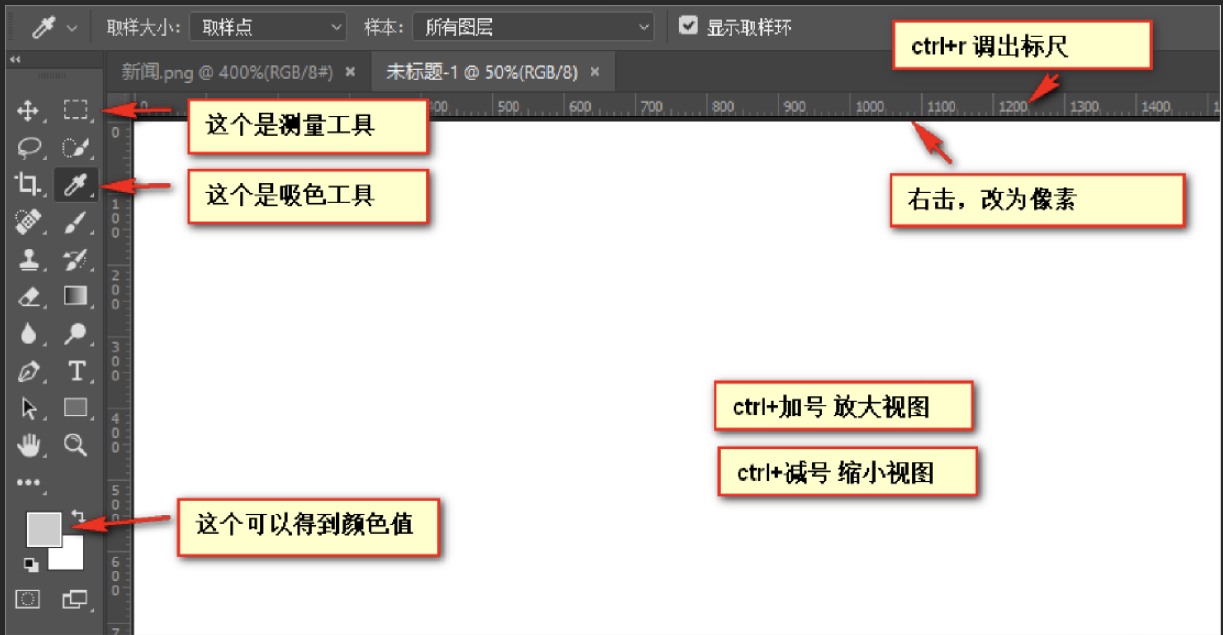
- 文件→打开 :可以打开我们要测量的图片
- Ctrl+R:可以打开标尺,或者 视图→标尺
- 右击标尺,把里面的单位改为像素
- Ctrl+ 加号(+)可以放大视图, Ctrl+ 减号(-)可以缩小视图
- 按住空格键,鼠标可以变成小手,拖动 PS 视图
- 用选区拖动 可以测量大小
- Ctrl+ D 可以取消选区,或者在旁边空白处点击一下也可以取消选区
三、PS 切图
1、图层切图
1 | 最简单的切图方式:右击图层 → 导出 → 切片。 |
2、切片切图
2.1、利用切片选中图片
1 | 利用切片工具手动划出 |
2.2、导出选中的图片
1 | 文件菜单 → 存储为 web 设备所用格式 → 选择我们要的图片格式 → 存储 。 |
3、PS插件切图
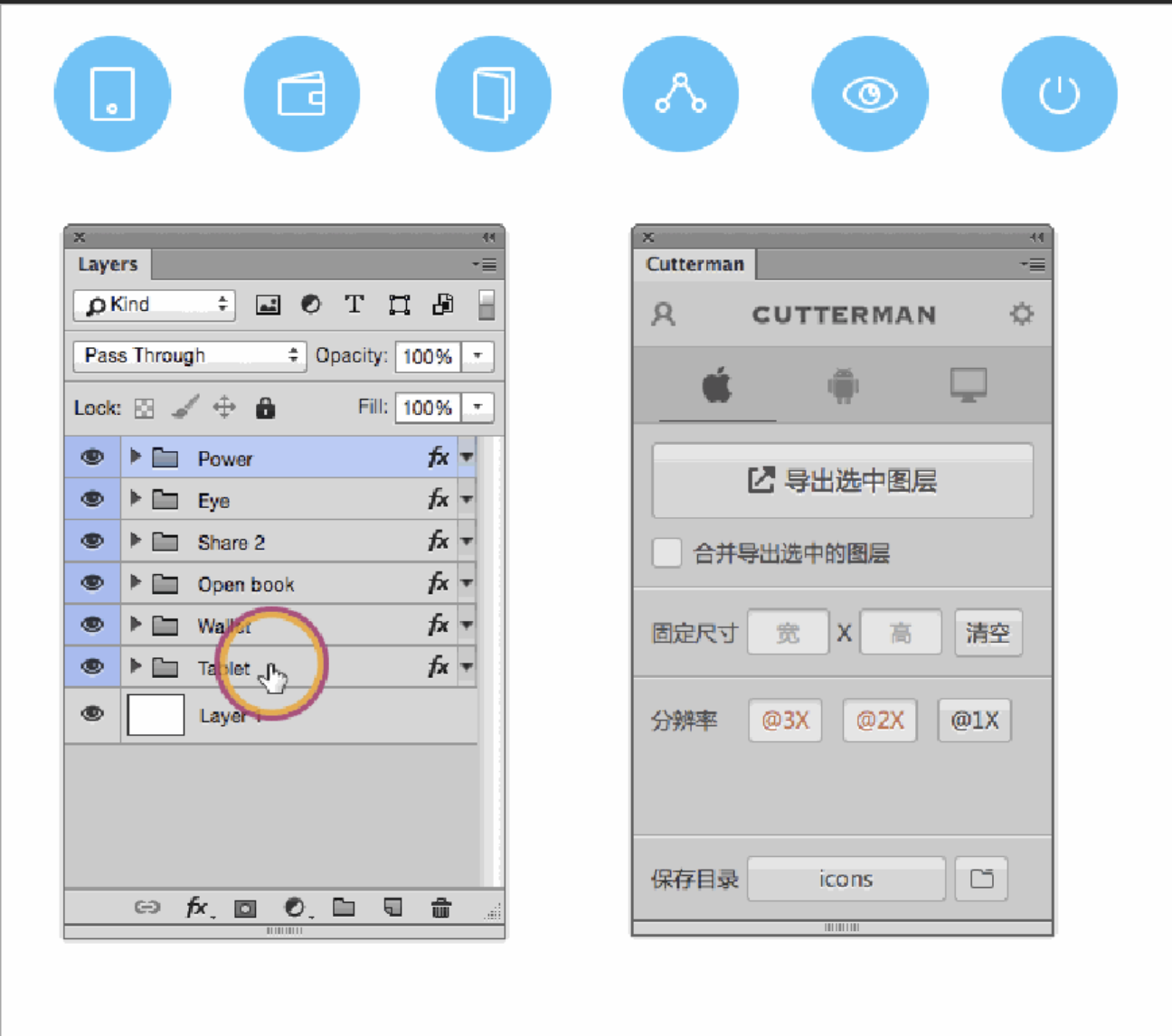
Cutterman 是一款运行在 Photoshop 中的插件,能够自动将你需要的图层进行输出,以替代传统的手工 “导出 web 所用格式” 以及使用切片工具进行挨个切图的繁琐流程。
官网:http://www.cutterman.cn/zh/cutterman
注意:Cutterman 插件要求你的 PS 必须是完整版,不能是绿色版,所以大家需要安装完整版本。